Win7系统电脑键盘错乱的原因分析与解决步骤
在使用Windows 7操作系统的电脑时,键盘出现错乱(例如按键与输出字符不符、部分按键失灵、自动重复输入等)是一个常见问题。这通常由软件设置、驱动问题或硬件故障引起。下面将详细介绍几种可能的原因及相应的解决方法,帮助您快速恢复键盘的正常使用。
一、常见原因
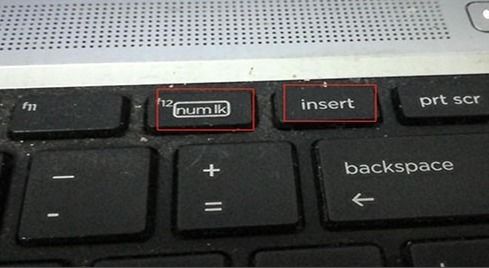
- 数字小键盘锁定:误触Num Lock键可能导致部分字母键输出数字。
- 输入法或语言设置冲突:系统语言栏切换错误,或安装了非常规输入法。
- 键盘驱动异常:驱动程序损坏或与系统不兼容。
- 键盘硬件故障:按键卡住、进液或线路损坏。
- 系统设置问题:例如启用了筛选键等辅助功能。
二、解决步骤(从简单到复杂)
- 检查基本设置
- 确认Num Lock状态:尝试按Num Lock键切换,观察键盘指示灯变化。
- 切换输入法:按Ctrl+Shift或Win+空格键检查语言栏,确保选择为常用输入法(如中文-简体)。
- 重启计算机:临时性软件冲突可能通过重启解决。
- 排查系统设置
- 关闭辅助功能:进入“控制面板”->“轻松访问中心”->“使键盘更易于使用”,取消勾选“启用筛选键”等选项。
- 检查语言选项:在“控制面板”->“区域和语言”->“键盘和语言”中,确保默认输入语言正确。
- 更新或重装键盘驱动
- 打开“设备管理器”:右键点击“计算机”->“管理”->“设备管理器”。
- 找到“键盘”选项,展开后右键点击键盘设备,选择“更新驱动程序软件”或“卸载设备”(卸载后重启系统,Windows会自动重新安装驱动)。
- 检测硬件问题
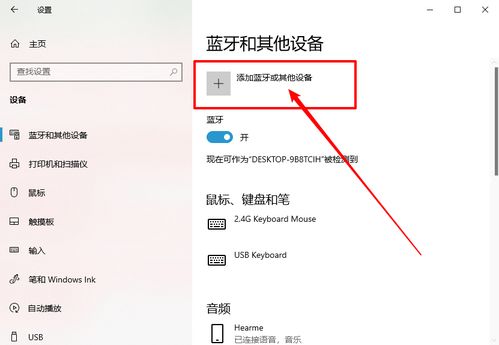
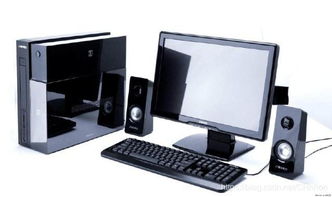
- 尝试外接一个USB键盘:如果外接键盘正常,则原键盘可能硬件损坏,需清洁或更换。
- 检查键盘连接:对于有线键盘,重新拔插USB接口;对于无线键盘,更换电池或重新配对接收器。
- 系统恢复与杀毒
- 运行病毒扫描:使用安全软件全盘查杀,某些恶意软件可能导致键盘异常。
- 系统还原:如果问题近期出现,可尝试通过“控制面板”->“恢复”进行系统还原。
三、预防建议
- 定期更新系统补丁和驱动程序。
- 避免在电脑旁饮食,防止液体溅入键盘。
- 使用键盘保护膜减少灰尘积累。
如果以上方法均无效,可能是主板接口或系统文件损坏,建议联系专业维修人员处理。大多数情况下,通过软件调整或驱动更新即可解决Win7键盘错乱问题。
如若转载,请注明出处:http://www.duoqianwangluo.com/product/40.html
更新时间:2026-10-15 19:20:47